
Фотографии уже давно не печатаются в больших объемах, чаще они хранятся на электронном носителе. Часто хочется просмотреть снимки и окунуться в теплые воспоминания, но мы отказываем себе в этом удовольствие, потому что необходимо достать ноутбуку или расположиться возле персонального компьютера. Теперь просматривать снимки можно и без специальной техники, достаточно открыть фотокнигу .
Что такое фотокнига?
Фотокнига - современный формат оформления фотографий. Теперь нет необходимости распечатывать фотографии, а потом собирать их в толстые фотоальбомы. Достаточно выбрать формат книги и загрузить фотографии в онлайн редактор. Фотографии печатаются на страницах, которые впоследствии собираются в единую книгу.
Типы фотокниг:
- Свадебная фотокнига. Важное событие жизни обязательно необходимо запечатлеть. Количество профессиональных фотографий чаще превышает отметку в сто штук. Размещать весь объем фотографий в рамки просто нет смысла, а вот решение собрать их в фотокнигу позволит наслаждаться воспоминание об этом дне.
- Детская фотокнига. Рождение ребенка важный этап в жизни любой семьи. Ребенок растет быстро, и в рутинных проблемах мы можем упустить какие -то важные моменты. Книга, где собраны фотографии ребенка, поможет обновить воспоминания о таком интересном времени нашей жизни.
- Фотокнига путешествий. Отпуск горячая пора, когда мы забываем о работе, семейных проблемах и ежедневной рутине. Яркие впечатления хочется сохранить, чтобы потом насладиться теплыми воспоминаниями. Если собрать фотографии в фотокниге, то вы вновь почувствуете тот трепет от пережитых эмоций.
- Семейная фотокнига. Именно с семьей нас связывают яркие и красочные воспоминания, которые хочется запечатлеть на память.
Форматы фотокниг

Типы фотокниг
Фотокнига в мягком переплете с обычным разворотом.

Фотокнига в твердом переплете с обычным разворотом.

Калькулятор фотокниг
Технические характеристики
Зона безопасности (красная линия)
Текст и другие важные элементы дизайна не должны выходить за зону безопасности.
Формат до обрезки (черная линия)
Общие элементы дизайна, такие как фон размещайте до края поля. Не оставляйте пустых полей.

Достоинства и недостатки фотокниги.
К преимуществам фотокниги относят:
- Уникальность. Типографии предлагают создать фотокнигу по подобранному шаблону или по собственному макету.
- Экономия времени. Потратив пару часов, вы получите фотокнигу с фотографиями, и вам не придется сортировать, надписывать и придумывать заголовки к снимкам в фотоальбоме.
- Любой размер. Фотокнига позволяет сохранять фотографии разных размеров. Так на одной странице можно сохранить от одной до нескольких снимков, а на другом развороте разместить одну фотографию, которая покажется вам наиболее удачливой.
К недостаткам относят только время на изготовления фотокниги. Но согласитесь, результат стоит ожидания.
Где заказать фотокнигу в Москве недорого?
В интернете много предложений по печати фотокниг разных форматов. Но, советуем вам, обращаться напрямую в типографию, минуя посредников. Так вы не только сэкономите время, но и деньги.
Типография «Формат» предлагает вниманию множество шаблонов фотокниг под все случаи жизни. Кроме того, вы можете создать уникальный макет, который будет отличаться дизайном.
Работаем только с профессиональным оборудованием, которое дает при печати яркие и сочные цвета. Бумага для блока листов плотная – матовая или глянцевая по выбору.
Стоимость фотокниги зависит от количества напечатанных страниц, выбранного типа бумаги и других важных параметров. Сразу после отправки эскиза, передаем фотокнигу на печать. По завершении процесса, заказ отправляется в логистический отдел, занимающийся доставкой. Доставка фотокниги осуществятся по всем регионам России.
Типография «Формат» - печать фотокниги в Москве с доставкой заказчику.
Онлайн-редактор
Это инструмент создания макетов фотокниг и сувениров с вашими фотографиями, это пространство для самовыражения. При этом не нужно быть художником - добавляйте свои лучшие фотографии, выбирайте подходящие стили из нашей коллекции и создавайте свои персональные фотокниги, яркие фотосувениры, душевные фотоподарки для родных людей.
Как это работает?
Функции онлайн-редактора просты и понятны, вам не придётся специально учиться. Создать фотокнигу в своём уникальном стиле вы сможете сразу.
Разместите свои фотографии на страницах макета - и готово! - можно отправлять в печать. При желании в макет можно добавить декоративные элементы. Для удобства коллекции фонов, рамок и украшений уже собраны в тематические блоки.
Что вы сможете сделать в онлайн-редакторе?
- Создать макет фотокниги или сувенира с чистого листа.
- Изменить, удалить, смиксовать элементы стиля из бесплатной коллекции.
- Добавить в макет любые файлы из своих альбомов формата.jpg - фото детских рисунков, чертежей, схем.
- Использовать фотографии из онлайн-альбомов и социальных сетей, не перекладывая их на сайт.
- Сохранить незавершенный макет и вернуться к редактированию позже.
- Опубликовать свой макет в социальных сетях, использовать код для вставки на сайт или отправить ссылку друзьям - макет можно будет просмотреть, скопировать к себе и, отредактировав, отправить в печать или сразу напечатать без изменений.
- Редактировать макет, созданный в офлайн-редакторе.
Внешний вид онлайн-редактора
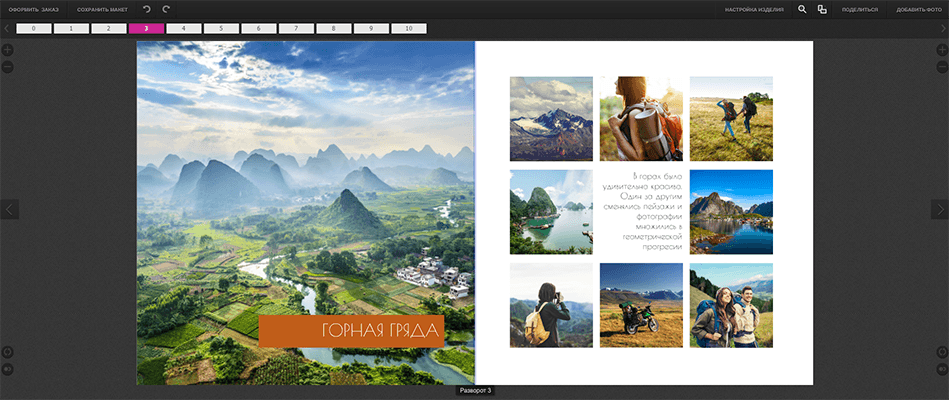
Если вы выбрали стиль из бесплатной коллекции сайт - страницы макета уже будут художественно оформлены, вам достаточно добавить фотографии и редактировать тексты.
Если макет создаётся с нуля, в онлайн-редакторе вы увидите чистые страницы. Вверху панель управления.
Рассмотрим кнопки, которые помогают нам при работе со страницами.
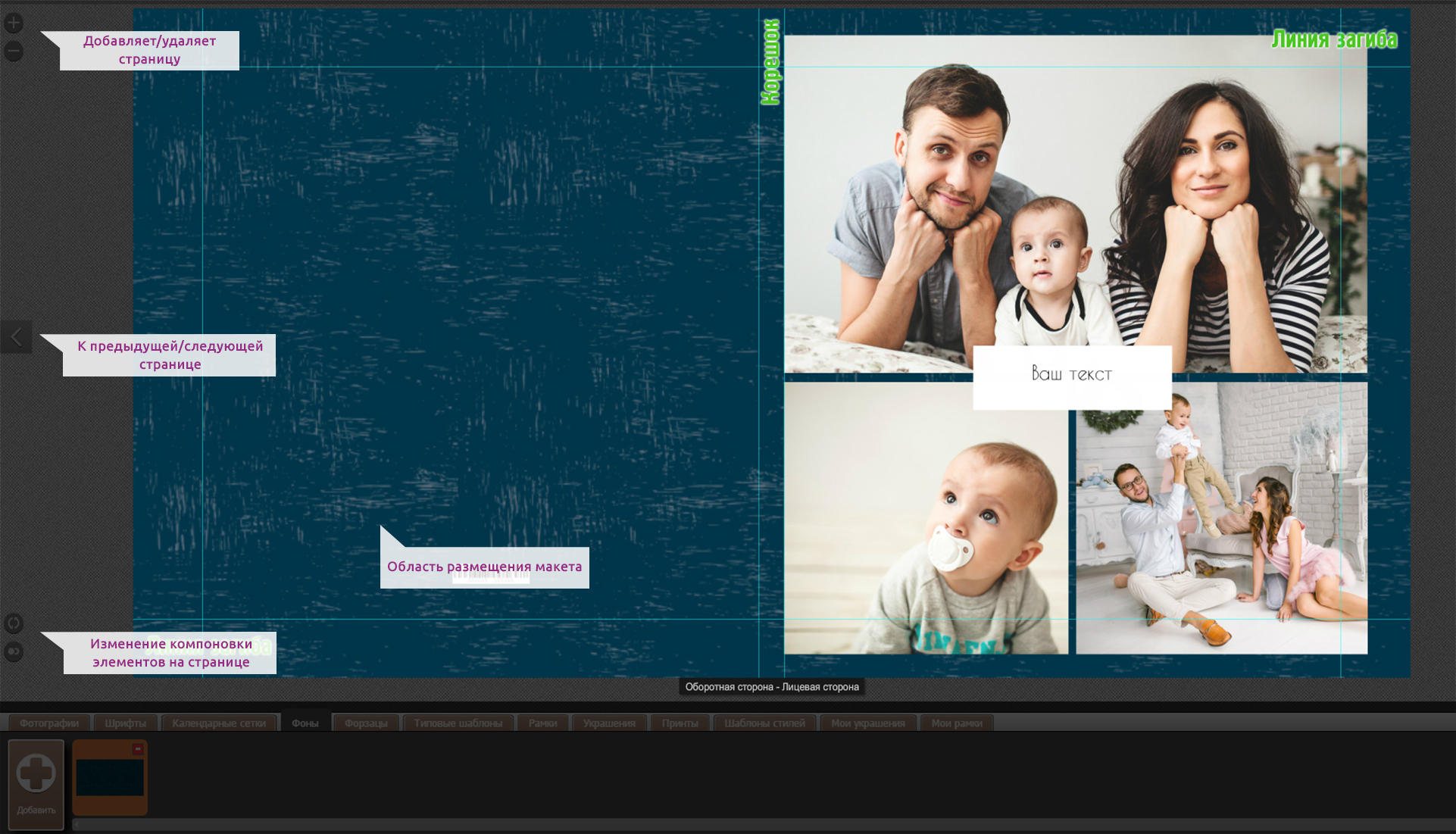
Добавление элементов из вкладок коллекции:
- Выберите вкладку «Фотографии».
- Нажмите кнопку «Добавить» или «Добавить фото» в правом верхнем углу редактора.
- Укажите источник ваших изображений.

Если у вас пока нет фотографий в online-альбомах, загрузите их прямо из онлайн-редактора, а затем обновите страницу онлайн-редактора.
Для доступа к вашим социальным страницам онлайн-редактор попросит вас авторизоваться.
- Откройте нужный альбом. Выберите фотографии.
- Добавьте фотографии в коллекцию двойным кликом или с помощью кнопок - выбрав несколько фото или все сразу.
Используйте клавишу Ctrl + клик мыши для выбора нескольких фотографий в альбоме.
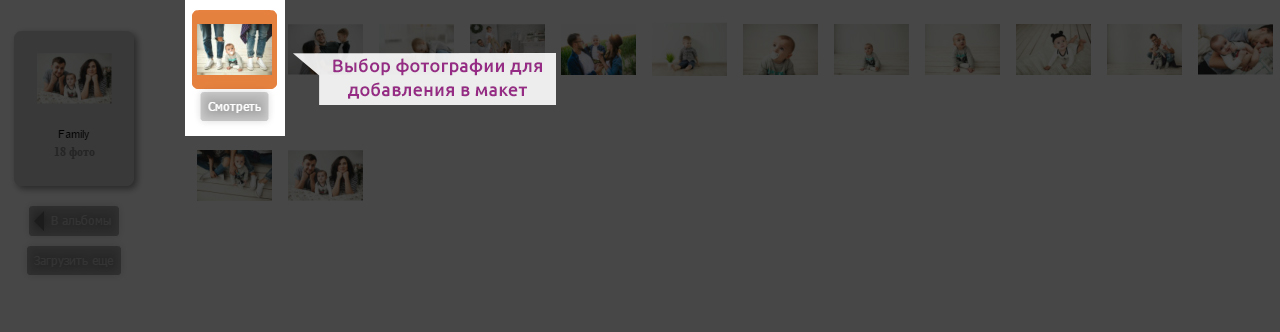
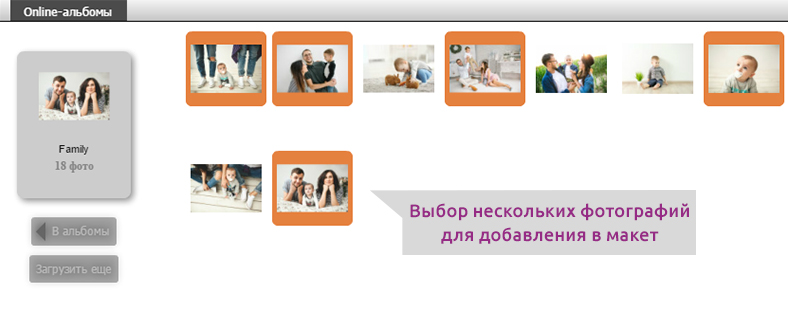
Таким же образом добавьте другие элементы в Коллекцию - рамки, украшения, фоны.
Перетаскивание элементов из Коллекции на Рабочую страницу макета
- выделите нужный элемент кликом левой клавиши мыши
- удерживайте клавишу нажатой
- перетащите элемент на страницу макета.
Функция увеличения страницы и в Коллекции:
Функцией увеличения в онлайн-редакторе позволяет сделать страницу макета крупнее и рассмотреть детали макета. Также в увеличенном виде можно посмотреть все элементы Коллекции (фотографии, календарные сетки, украшения).
У календарных сеток в Коллекции при увеличении есть подсказки года, к которому относится эта сетка.
Если вы используете стиль из коллекции сайт, просто добавьте фотографии в макет и переходите к разделу
Создание своего стиля
1. Выберите фон из Коллекции во вкладке «Фоны»
- перетащите фон на номер рабочей страницы или на страницу макета.
В качестве фона можно использовать фотографию.

2. Добавьте фотографии из Коллекции.
3. «Вставьте» фотографии в рамки:
- перетащите рамку на нужную фотографию, она обозначится желтым контуром.
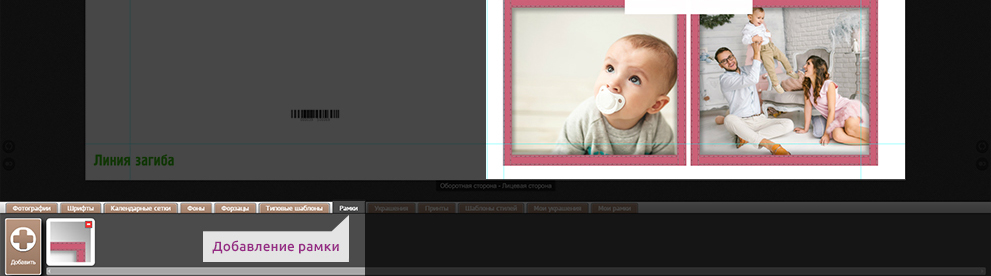
4. Добавьте украшения.
5. Добавьте календарные сетки.
6. Добавьте текст:
- кликните левой кнопкой мыши в области макета, выберите в меню «Добавить текст»
- удалите текст «Ваш текст», напишите свой.
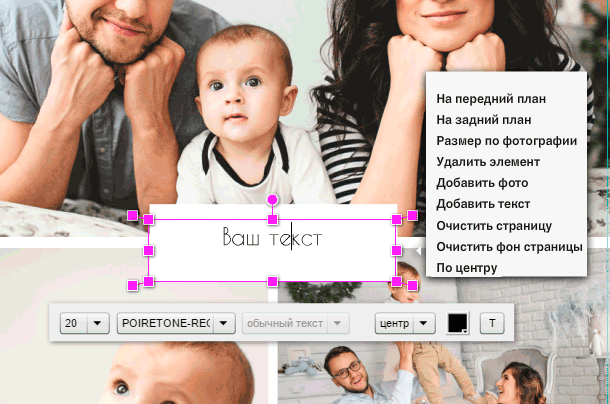
Используйте типовые шаблоны, чтобы за 3 минуты создать лаконичный макет без лишних деталей - вкладка «Типовые шаблоны» в Коллекции
Автозаполнение
Если вы используете стиль из коллекции сайт, то фотографии можно быстро добавить в макет с помощью функции Автозаполнение на панели Коллекции. Онлайн-редактор найдёт в вашем макете все рамки и заполнит их фотографиями из Коллекции.
- нажмите «Заполнить автоматически». Фотографии будут «вставлены» в рамки в том порядке, в каком они размещены в Коллекции;
- если вы видите сообщение «Все изображения использованы» - добавьте новые фотографии в Коллекцию. Снова нажмите «Заполнить автоматически»;
Если вы хотите использовать функцию при создании своего стиля, сначала разместите на страницах макета рамки.
Палитра
С помощью палитры можно легко поменять цвет фона. Это лёгкий способ окрасить боковые загибы фотобокса.

Контекстное меню левой кнопки
Зеркально по горизонтали - меняет ориентацию изображения относительно горизонтали
Зеркально по вертикали - меняет ориентацию изображения относительно вертикали
Удалить изображение - удаляет изображение (для фото, фон)
Убрать рамку - удаляет рамку
Удалить элемент - удаляет изображение вместе с его рамкой
На передний план - помещает элемент поверх остальных
На задний план - помещает элемент под остальные, поверх фона
Добавить фото - добавляет на страницу область для фото
Добавить текст - добавляет на страницу область для текста
Очистить страницу - удаляет все элементы со страницы
Очистить фон - удаляет фоновое изображение
Контекстное меню правой кнопки
Копировать - копирует выделенный элемент.
Вставить - вставляет скопированный элемент.
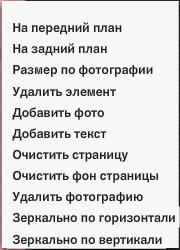
Для каждого элемента макета (например, фото или текст) доступно своё контекстное меню.
Вставить скопированный элемент можно на любую страницу макета.
Что можно сделать с изображением?
- зеркально отразить по вертикали и горизонтали
- поместить на задний или передний план
Функции иконок активного изображения
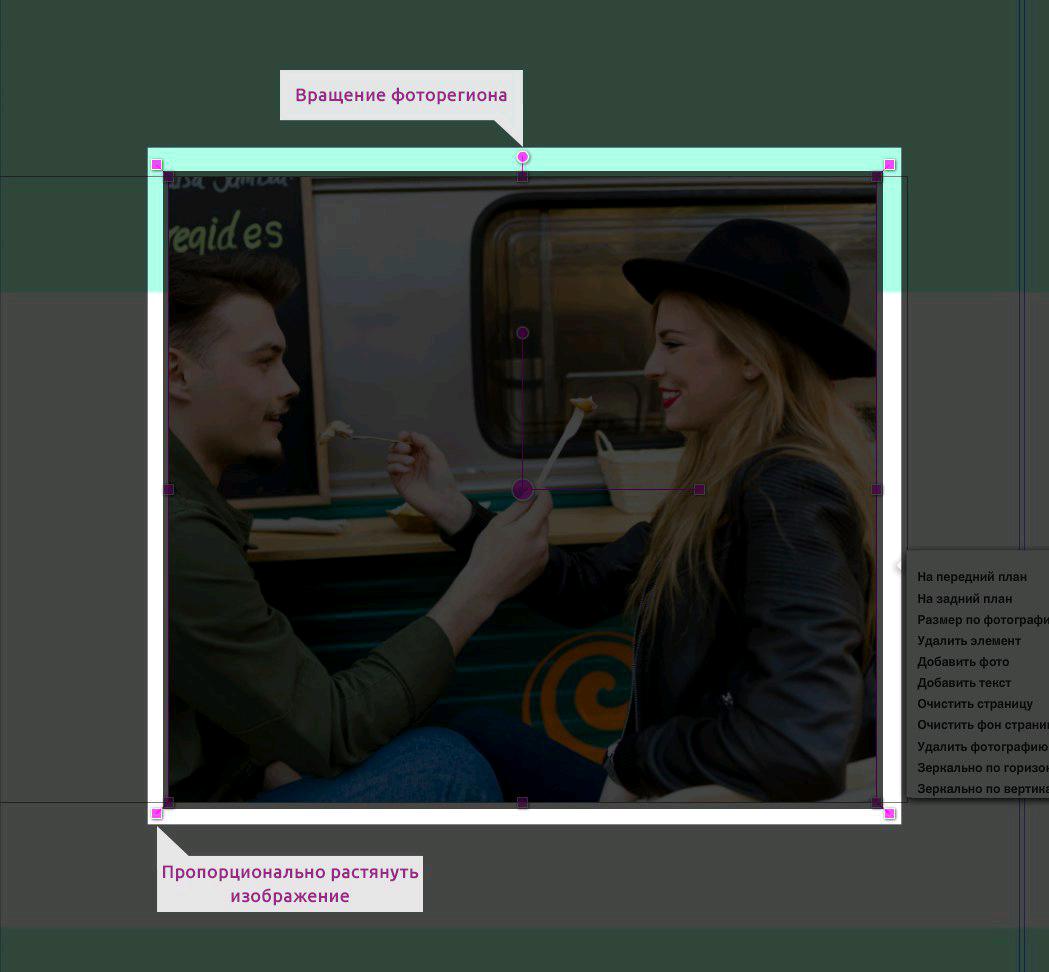
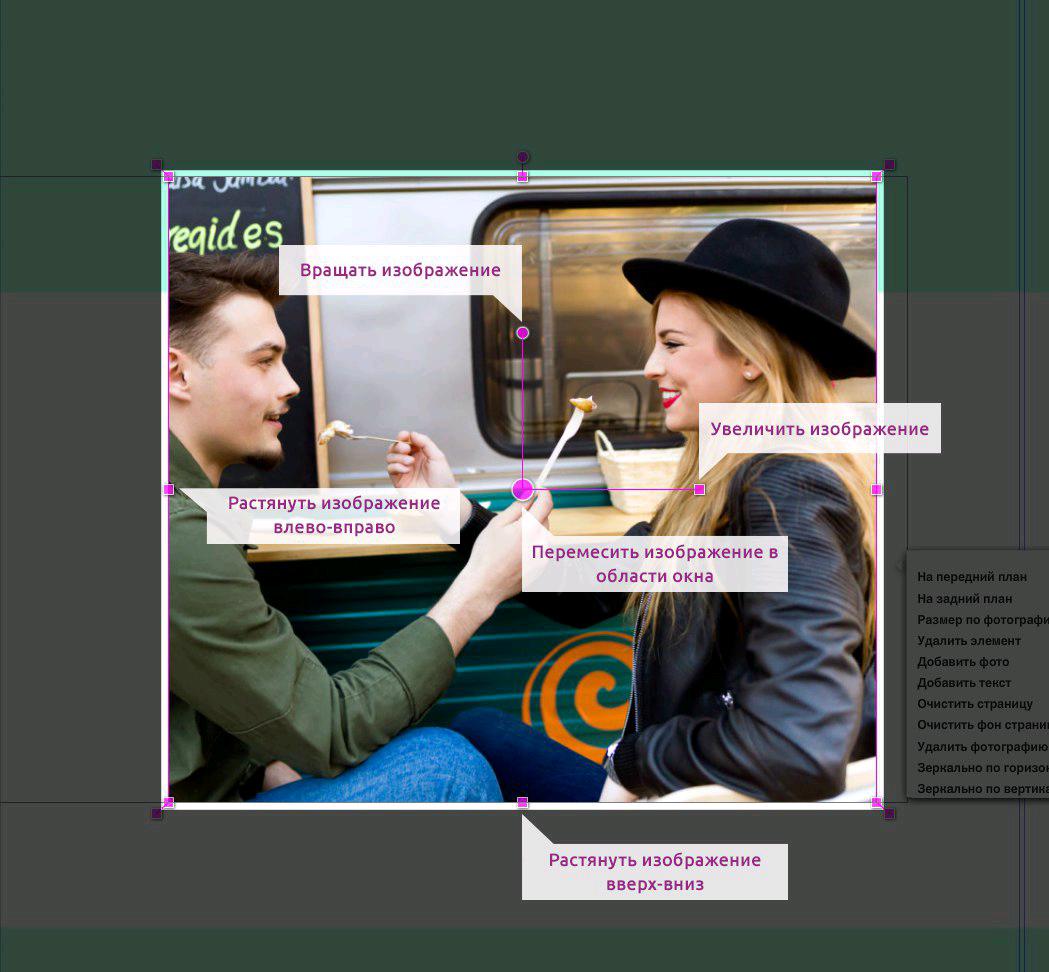
Что можно сделать с текстом?
Можно изменить:
- размер шрифта
- шрифт
- межстрочный интервал
- выравнивание текста
Поздравляем, ваш макет готов!
Для оформления фотокниг вы можете использовать собственные фоны, рамки, клипарты.
Регистрация
Получите специальные возможности для добавления собственных рамок и украшений при регистрации в программе.
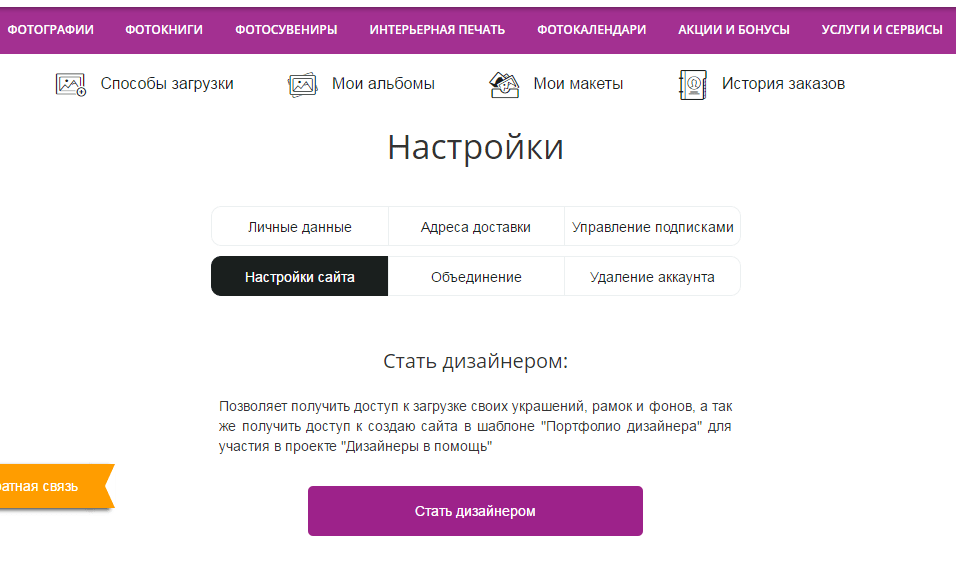
. Далее, в личном кабинете, в разделе "Настройки" - "Настройки сайта" вы сможете стать участником проекта "Дизайнеры в помощь".
Подготовка элементов стиля
Все загружаемые элементы должны соответствовать техническим требованиям:
- Тип файлов: RGB, 8 Bits, для файлов *.pna - Grayscale
- Разрешение: минимальное — 200dpi, максимальное — 300dpi.
- Все элементы, даже мелкие - не меньше 100 мм по большей стороне.
| Элементы стиля | Формат | Размер | Особенности | Рекомендации |
| Фоны | *.jpeg |
300х300 мм — для Принтбук 300х600 мм — для Принтбук Премиум. |
Фон “заполняет” все пространство страницы и им уже нельзя будет воспользоваться как клипартом. Но, если формат книги отличается от формата фона (например: фон квадратный, а книга горизонтальная), фон можно двигать, выбирая наиболее удачный видимый фрагмент. Чтобы использовать фоны в качестве декоративных элементов (плашек, полосок и т.д.), продублируйте их в альбом с клипартами. |
1. Лучше смотрятся спокойные фоны приглушенных цветов. Слишком яркий фон с агрессивным рисунком отвлекает от фото, к нему труднее подобрать рамки и клипарт. |
| Клипарты (украшения) | *.png *.jpeg |
1. Если клипарт квадратный или прямоугольный, без прозрачных элементов и заполняет все пространство файла, он может использоваться в формате.jpeg.
|
||
| Рамки и маски | *.png и *.pna |
от 150 мм по меньшей стороне до 300 мм по большей стороне. |
1. Подготовьте файл *.pna для каждой рамки с тем же названием, что и рамка. Файл *.pna должен должен быть того же размера, и область под фото должна располагаться на том же месте, что и рамка в файле *.png. |
1. Не оставляйте вокруг рамки слишком много пустого места - это увеличивает вес файла. |
Как сделать файл *.pna:

Особенности прозрачной рамки (эффект размытости фото по краям):
- сделайте пустой файл. png, в размер предполагаемой рамки,
- сделайте файл.pna с тем же названием и того же размера
рис.1
фото будет размыто по краям
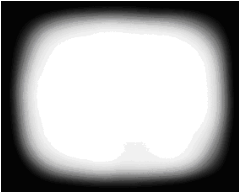
рис. 2
края фото будут "рваные"

Все что закрашено черным, на фото не будет видно, учитывайте это при создании файла.pna, чтобы не скрыть слишком большие участки фото.
Добавление элементов стиля в онлайн-редактор
- Авторизуйтесь на сайте со своей специальной учетной записью.
- Откройте выбранный формат фотокниги в онлайн-редакторе и добавить в макет свои Рамки, Украшения и Фоны из соответствующих онлайн-альбомов.
- Оформите весь онлайн-макет. Добавленные вами элементы ищите во вкладках «Мои рамки», «Мои фоны» и «Мои украшения».
- Когда все готово, сохраните макет. Он будет храниться в Личном кабинете, в разделе «Мои макеты».
Теперь, когда вы знаете как работать с элементами, можно приступить к созданию собственных авторских стилей.
Перед оформлением заказа сохраните макет.
Он будет храниться в личном кабинете сайт в разделе
« ».

Вы сможете использовать его в качестве шаблона для новых фотоисторий или внести правки позже.
Отправьте макет в печать:
- Нажмите на кнопку «Оформить заказ» - вы будете перенаправлены в «Мою корзину» в личном кабинете сайт.
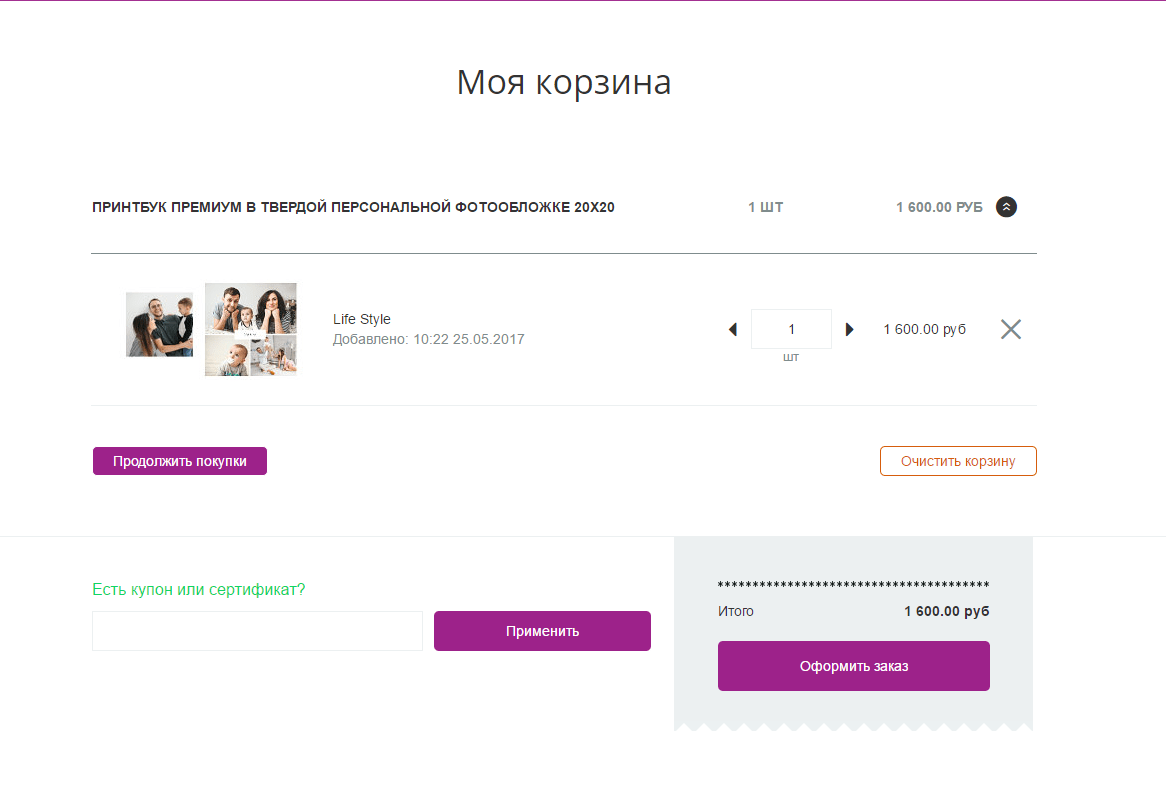
Вы можете продолжить оформление заказа в корзине или добавить в нее другие товары, а уже потом перейти к оформлению.
Перед тем, как отправить макет в печать, убедитесь, что все важные детали:
- расположены в макете так, как вы задумали;
- видны, не перекрываются другими элементами;
- не попадают в зону возможной обрезки.
Продолжите оформление заказа, следуя подсказкам системы.
Создание шаблона из макета:
- удалите фотографии инструментом «Удалить изображение»;
- удалите ваш текст.
Для новой книги или сувенира вставьте новые фотографии и текст.
Делитесь макетом с друзьями и подписчиками - покажите им фотографии из последних поездок, презентуйте своё портфолио или продвигайте свои услуги дизайнера фотокниг.
Подключайтесь к нашей программе «Пригласи друга» и зарабатывайте на заказах ваших друзей, зарегистрировавшихся по вашей ссылке!
Для макета можно выбрать один из уровней доступа:
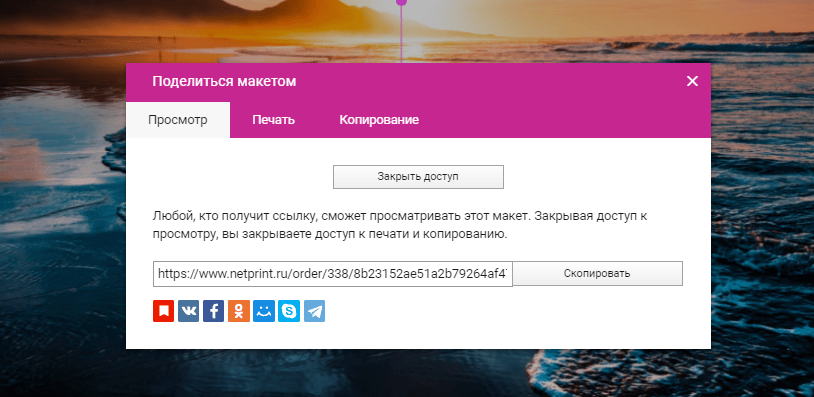
Для каждого уровня доступа будет создана отдельная ссылка.
- оформите заказ через офлайн-редактор, чтобы макет появился в вашем личном кабинете;
- откройте вкладку «Офлайн-редактор» в «Мои макеты»;
- у нужного макета нажмите кнопку «Редактировать» - он откроется в онлайн-редакторе;
- редактируйте макет или просто проверьте его - после закрытия макет сохранится в «Мои макеты» во вкладке «Онлайн-редактор»;
- настройте доступ к онлайн макету любым удобным вам способом.
Вы в любой момент можете изменить уровень доступа к макету, даже если отправили ссылку на него всем друзьям.
Стильные фотокниги и сувениры, созданные в онлайн-редакторе, принесут вам и вашим близким много положительных эмоций!
Sp-force-hide { display: none;}.sp-form { display: block; background: #ffffff; padding: 15px; width: 450px; max-width: 100%; border-radius: 0px; -moz-border-radius: 0px; -webkit-border-radius: 0px; border-color: rgba(221, 221, 221, 1); border-style: solid; border-width: 1px; font-family: Arial, "Helvetica Neue", sans-serif; background-repeat: no-repeat; background-position: center; background-size: auto;}.sp-form input { display: inline-block; opacity: 1; visibility: visible;}.sp-form .sp-form-fields-wrapper { margin: 0 auto; width: 420px;}.sp-form .sp-form-control { background: #ffffff; border-color: #cccccc; border-style: solid; border-width: 1px; font-size: 15px; padding-left: 8.75px; padding-right: 8.75px; border-radius: 0px; -moz-border-radius: 0px; -webkit-border-radius: 0px; height: 35px; width: 100%;}.sp-form .sp-field label { color: #444444; font-size: 14px; font-style: normal; font-weight: bold;}.sp-form .sp-button { border-radius: 0px; -moz-border-radius: 0px; -webkit-border-radius: 0px; background-color: #0b4a61; color: #ffffff; width: auto; font-weight: bold; font-style: normal; font-family: Arial, "Helvetica Neue", sans-serif; box-shadow: none; -moz-box-shadow: none; -webkit-box-shadow: none;}.sp-form .sp-button-container { text-align: left; width: auto;}
· 29.08.2015
Текст статьи обновлён: 30.08.2018
В декабре 2013 года я опубликовал статью с рекомендациями о том, что можно подарить человеку, увлекающемуся фотографией. Одна из идей подарка – фотокнига, составленная из снимков того, кому мы ее дарим. Но, вообще, это – универсальное решение, которое можно презентовать и молодоженам на свадьбу, и их родителям, напечатать фотоальбом с утренника в детском саду или с выпускного вечера в школе. В сегодняшней статье будем обсуждать, как можно самому воспользоваться программой для дизайна фотокниг, какие нюансы учесть при создании альбома, как разместить заказ на печать онлайн.
1. Что такое фотокнига
Впервые я увидел фото книгу в 2012 году, когда моя коллега показывала фотографии из отпуска, оформленные, как обычная книжка: с переплетом, твердой красивой обложкой, с фотографиями в рамочках и интересными подписями к ним. Фотокнига – это разновидность POD (print on demand, печать по требованию) когда можно заказать в типографии лишь один экземпляр издания.
Мне казалось, что создание книги на заказ стоит безумно дорого. Однако, к удивлению моему, я ошибался: цена на фотокнигу из хорошей бумаги, в твердой обложке составит около 2000 рублей за 40 листов. Недорого, по сегодняшним временам, для подарка.
Также, я был уверен, что для создания фотокниги нужно мастерски владеть навыками редактирования фотографий в Photoshop, программами верстки, либо заказывать услуги дизайнера. Тоже заблуждение! Конечно, если у вас есть художественный вкус, если вы можете улучшить качество снимков перед отправкой их на печать – это будет плюсом. Но и простой человек сегодня может создать совершенно потрясающий альбом своими руками: нужно просто зайти на сайт типографии и скачать программу для фотокниги, содержащую макеты страниц, фоны и модули украшений.
Рекомендую посмотреть также видео с уроком о том, как компоновать свои альбомы, записанное профессиональным фотографом Сергеем Рожновым. Он специализируется на свадебной фотографии. Думаю, в этом видеоролике тоже найдет для себя полезные подсказки.
Моя первая фотокнига была подарком на День Рождения. Я долго ломал голову над тем, что подарить человеку, у которого всё есть. И тут вспомнил о таком варианте. На жестком диске компьютера у меня хранились фотографии из поездки брата с женой в путешествие. Потратил полдня на дизайн, отправил заказ на печать в типографию онлайн и через пять дней пришел забирать результат. Видели бы вы, какой восторг вызвал мой подарок!
2. Как создать фотокнигу самостоятельно
В сети Интернет можно найти большое количество типографий, предлагающих напечатать свой заказ онлайн. Лично я пользовался услугами Fotokniga-Ural. Мои знакомые заказывали свои фотокниги в Москве, в компании Printbook, у которой на сайте представлен большой выбор шаблонов.
1) Итак, заходим на сайт Fotokniga-Ural в разделе «Программа» выбираем «Скачать редактор фотокниг». У них есть 2 версии: базовая и расширенная, включающая все украшения: рамки, маски, клип-арт.
2) Устанавливаем редактор на компьютер, выбрав «Новый заказ» приступаем к созданию фотокниги. Сначала определяем тип. Например, я выбрал формат 20*29 см, печатаемая обложка (бывает еще, например, кожаная).
3) На следующем этапе показываем программе, где лежат фотографии, выбираем макет размещения снимков и фон. Далее редактор заполняет шаблон снимками в автоматическом режиме. Разрешение изображений при создании фотокниги будет ухудшено, но не волнуйтесь – это только в процессе дизайна, чтобы не тормозил компьютер, на печати все будет отлично.
4) Теперь создаем обложку. Я для этого выбрал две фотографии и скомпоновал их вместе, разместил текст с названием.
Если вы немного владеете программой Фотошоп, можно поискать в Гугл-Картинки по фразе «обложка для фотокниги» образцы и найти для себя множество интересных идей. Оформите ее заранее и загрузите в редактор вместе с другими фотками.
Ну, я не очень креативный дизайнер, на скорую руку для иллюстрации сегодняшнего руководства, создал вот такую обложку для предполагаемой фотокниги .
5) Далее переходим к оформлению страниц. Работа кропотливая, но творческая. Вы можете увеличивать или уменьшать блоки, размещать их по своему усмотрению, выравнивать, вставлять подписи, сами решать сколько снимков размещать на каждой странице, будут ли у них рамочки и тому подобное.
В программе для создания фотокниги своими руками есть вкладка «Маски». С помощью данного инструмента можно добавить различные эффекты к оформлению. Например, сделать у фотографий края растушеванными.
Также, можно использовать заготовки клипарт, встроенные в редактор, либо найденные в Интернете.
Как я уже говорил, вы вольны использовать свои собственные украшения, текстуры. Например, введите в Google-Картинки поисковый запрос «скрапбукинг путешествия png» и вы увидите тысячи наборов для оформления фотоальбома. Здесь «png» — формат изображений, когда у них остается прозрачное место. Ну, то есть, скажем, фон в JPEG будет белый, а в PNG – прозрачный. Нужно проверить: возможно, программа для создания фотокниги позволяет использовать векторные изображения – они не теряют качество при масштабировании, в отличие от растровых.
Для фона можно использовать собственные фотографии (как я сделал при оформлении обложки), либо, например, текстуры, скачанные из разных источников.
Обратите внимание: в правом нижнем углу появился красный восклицательный знак. Если нажать на него, прочитаем подсказку редактора о том, что разрешение картинки недостаточно для качественной печати (нужно 300 точек на дюйм).
В заключение отмечу, что в типографии можно заказать не только фотокнигу с вашими изображениями, но и календари, визитки и брошюры. Программа, которую мы установили, позволяет сверстать макет и подготовить его для печати через интернет. Далее представляю вашему вниманию рекомендации опытных дизайнеров.
Последние несколько лет занятие по созданию и печати фотокниг стало очень популярным. Сегодня мы можем в пару кликов заказать в типографии свой экземпляр, и такой вид фотоальбомов для хранения своих лучших работ очень распространен среди фотографов. Расположение фотографий на страницах нашей первой фотокниги имеет сотни вариаций и может ошеломить кого угодно. Будем надеяться, что советы, представленные в этой статье, помогут вам принять решение в процессе подготовки своей собственной книги.
Шаг 1 – Тематика
Сначала нужно решить, почему вы решили сложить вместе ваши фотографии, поскольку это окажет влияние на все последующие шаги по созданию фотокниги своими руками. Будут ли в ней представлены товары, которые вы производите? Планируете вы ее продать? Собираетесь ли вы послать ее потенциальным издателям или в выставочные галереи? Или вы просто собираетесь показывать фото своим друзьям и родственникам?
Затем важно определиться с каким редактором по компоновке книги вы будете работать. Можно найти огромное количество программ онлайн по созданию фотокниг самостоятельно. Не спешите использовать первую попавшуюся: попробуйте несколько, представленных разными типографиями.
Шаг 2 – Какой тип фотокниги вы выбираете?
Как только вы определились с основной идеей и выбрали программу, пришло время подумать о том, какой тип книги вы хотите создать. На это решение, отчасти, тоже влияет цель, для чего вы ее создаете, содержание и доступный бюджет.
Традиционно, фотокниги выпускаются в твердом переплете с гладкой обложкой, но вы можете включить полет фантазии. Это — ваша книга. Вы можете пожелать все, что захотите, лишь бы хватило денег. Например, вы решите издать ее в формате А3 или А5. Внимательно посмотрите на фотографии, отобранные для печати: подходят ли они для того, чтобы расположить один большой снимок на развороте или вы хотите на одной странице разместить несколько фоток.
Шаг 3 – Тема и содержание
Самая лучшая фотокнига характеризуется целостностью, т.е. это – не просто «коллекция хороших фотографий определенного фотографа». Если главная часть книги связана определенной общей темой, она будет лучше восприниматься зрителем. Вы можете использовать снимки, снятые в определенное время, например, «снимок одного моего дня». Очень важно, чтобы фотки, отобранные для данной темы, строго ей соответствовали и располагались в хронологическом порядке.
Шаг 4 – Выбор фотографий
Правильный отбор фотографий жизненно важен при создании фотокниги. Нужно выбирать самые лучшие фото, чтобы создать продукт высшего качества, но нужно помнить: мы делаем книгу, а значит она должна иметь ритм и законченность, которая расскажет всю историю от начала до конца.
Если вы просто вставите свои лучшие фотографии, скорей всего, многое останется «за кадром». Не нужно печатать все что угодно и где угодно. Правильный подход – быть разборчивым и критическим к своему выбору.
Шаг 5 – Порядок расположения фотографий – Рассказ истории
Когда вы выбрали фото для своей первой фотокниги, нужно определиться в каком порядке они будут представлены. Как сказано ранее, книга должна рассказывать историю, поэтому нужно подумать о «течении рассказа», который повествуют изображения. Не нужно просто вставлять все пейзажи в начале и макрофотографии в середине – вам требуется создать баланс фотографий, который проинформирует и восхитит читателя, увлечет его.
Первый подход – расположить снимки в хронологическом порядке, как они были сняты. Это придаст натуральность, хотя, вы можете решить, что некоторые фотографии можно поменять местами, чтобы они лучше рассказывали о событиях.
Шаг 6 — Шаблон
Итак, вы отобрали фото, расположили их в определенном порядке. Теперь пришла пора решать, как их представить на странице. Вы будете удивлены, какое огромное количество вариантов макетов предлагает программа для фотокниг. Придется потратить время на то, чтобы попробовать выбрать наиболее подходящие.
Во-первых, решите будут ли фотографии размещены с рамками или без них. Если — без, то убедитесь, что края изображения выходят за границы обрезки при печати, что не останется белой полоски потом. Если решили публиковать фотографии в рамках, нужно определиться с толщиной и формой.
Далее нужно решить, какой будет макет разворота. Обычно, изображение размещают на правой странице, а слева оставляют место для небольшого описания, если требуется. Но вы не обязаны строго следовать данному правилу. Может, вы захотите печатать фотки на каждой странице фотокниги. Но, чтобы вы ни решили, стремитесь к простоте и будьте последовательны.
Шаг 7 – Включать или не включать текст?
Подписи к фотографиям размещать совсем не обязательно. Текст необходим если вы думаете, что он привнесет что-то, чего фотография не может высказать. Например, это может быть описание места съемки, название, дата или еще какие-то детали, связанные с событием, изображённым на снимке. Не повторяйте то, что и так ясно из фотографии. Если вы решили вставить подписи к фото, убедитесь, что они подходят к стилю фотокниги, а не так, что вы просто прилепили их, где попало. Нужно использовать подходящий к макету шрифт.
Шаг 8 – Фотография для обложки
Изображение, выбранное для размещения на обложке книги – первый контакт со зрителем. Это должно быть потрясающее фото, приглашающее зрителя прочитать её. Если вы можете выбрать снимок, который лучше всего описывает содержание книги, обязательно вставьте именно его.
Шаг 9 – Конвертировать ли фотокнигу в электронную версию?
Первое и основное предназначение фотокниги – быть напечатанной, чтобы ее можно было подержать в руках, отдать друзьям и родным, любителям фотографии. Но в наши дни книгу можно конвертировать в электронный вид, чтобы выставить на обозрение в Интернет, например.
Если нет денег на печать фотокниги в типографии, то электронная версия – хороший выход: она не требует затрат на бумагу и, потенциально, позволит ознакомить большее количество читателей с содержимым. Тем не менее, ваши фотографии заслуживают того, чтобы их напечатали на бумаге.
Шаг 10 – Пробуйте!
Что же, простое руководство по созданию фотокниги окончено. Может показаться, что требуется выполнить много работы, но, когда вы возьмете в руки свой первый экземпляр, вы испытаете настоящее удовольствие. Если у вас есть еще советы по созданию книги, пожалуйста поделитесь ими в комментариях, возможно, вы поможете кому-то создать его собственный шедевр!
4. Перед тем, как отослать заказ на фотокнигу в типографию, проверьте учли ли вы рекомендации по оформлению
Прежде, чем нажать кнопку «Заказать фотокнигу онлайн», убедитесь, что вы проверили качество снимков по ниже следующему опроснику!
- Единообразие оформления – опытные дизайнеры советуют использовать не более 1 или 2 шрифтов для оформления книги. Просмотрите свой макет и проверьте, что применили не более 2-х шрифтов 2-х размеров. Обычно используют один шрифт для основного текста, и другой – для заголовков. Если программа позволяет, просто копируйте один текстовый блок и вставляйте его в нужное место. Так сохраняются все настройки текста на всех страницах фотокниги. Некоторые редакторы позволяют задать параметры шрифта сразу на всех страницах – очень удобно, можно не беспокоиться, что на некоторых листах единый стиль собьется.
- Выравнивание – проверили ли вы, что блоки с фотографиями и декоративные элементы выравнены так, как нужно? Во многих программах для создания фотокниг есть функция, позволяющая выровнять сразу несколько объектов по горизонтали и по вертикали. Обычно, вы зажимаете клавишу SHIFT и выделяете все блоки на странице, затем кликаете на соответствующий пункт в меню или на нужную «быструю клавишу».
- Отступы – какое-то фото, рамка или украшение расположено слишком близко к краю? Большинство редакторов фотокниг обратят ваше внимание на ошибку расположения. Всё, что внутри данных границ, будет напечатано, все что за ними – обрежется во время печати и переплета. Иногда эта безопасная зона широкая, тем не менее, типографской машине требуется запас.
- Промежуток между страницами (переплет) – “помните об интервале” – похоже на правило №3. Убедитесь, что ничего важного не расположено по центральной линии. Особенно, это касается текста и лиц на портретах. Ну, можно не беспокоиться только, если вы используете макет фотокниги, у которого нет переплета.
- Рецензирование и проверка на наличие ошибок – если возможно, используйте программы, которые проверят грамматику. Когда редактор по созданию фотокниги не имеет такой функции, скопируйте текст и вставьте его в Microsoft Word, чтобы дважды проверить содержимое на ошибки. Обратите внимание!!! Если вы просто скопировали текст в Word или из Outlook, есть шансы, что будут вставлены некоторые коды форматирования, которые будут «невидимы» для вас, и не покажут ошибки при предварительном просмотре, но проявятся при печати книги . Если есть возможность, попросите кого-нибудь знакомого проверить ваш текст и подписи к фотографиям. Не замыленным глазом можно увидеть пропущенные слова, например, или — мелкие опечатки.
- Качество фотографий – большинство программ для создания фотокниги онлайн оснащаются индикатором, сообщающим, что ваше фото не имеет достаточного разрешения (обычно, требуется плотность в 300 точек на дюйм). Но имейте ввиду, что редактор не скажет вам, что снимок слишком яркий или темный, что у человека красные глаза, например. Поэтому перепроверьте лишний раз качество снимков. Иногда вы не можете сказать, что вот этот снимок слегка недодержан (темноватый), пока не положите его рядом с другими фотографиями. Часто приходится возвращаться к редактированию фото после предварительного просмотра готовой, скомпонованной фотокниги.
Некоторые типографии встраивают средства редактирования снимков непосредственно в программу для создания книги. Но эти фоторедакторы ограничены в возможностях. Поэтому лучше обрабатывать снимки в специализированных программах, как Фотошоп или ACDSee.
В общем, еще раз: перед тем, как отправить заказ на печать фотокниги в типографию, просмотрите ее в режиме «Предварительный просмотр», держа в уме, перечисленные выше рекомендации, и мелкие ошибки не омрачат вашей радости от полученного результата.
5. Как оформить свадебную фотокнигу
Вы пригласили профессионального, талантливого фотографа для свадебной фотосессии и Love Story, получили шикарные фотографии, осталось совершить последний шаг: создать потрясающий фотоальбом. Говорят, что альбом с фотографиями со свадьбы – как свадебное платье: должен быть настолько красив, чтобы нельзя было глаз отвести. И нужно понимать, что не только существует искусство фотографирования потрясающих снимков, есть еще талант составить из набора фото альбом мечты…
1. Выберите самые бесподобные фотографии
Рассматривайте фотокнигу, как средство для сохранения эмоций, а не просто альбом для фотографий. Выбирайте только те снимки, без которых вы жить не можете. Лучшая книга содержит только шикарные фото. И не всегда это должны быть стандартные снимки. Иногда это может быть изображение фаты, поднятой дуновением ветерка или выражение лица кого-то из гостей.
2. Позвольте фотографиям говорить самим за себя
В цифровую эру вы можете реализовать множество хитростей, при создании альбома. Иногда получается визуальный шум. Фотографы советуют при создании свадебной фотокниги не располагать больше чем 1 или 2 снимка на развороте. Совет: расположите вертикальное фото на одной странице, а на следующем развороте – один горизонтальный снимок, занимающий две страницы.
3. Мыслите хронологически
Понятно, что фотографии из ЗАГСа, должны предшествовать снимкам из ресторана. Хотя могут быть исключения. Никто не может запретить вам вставить в начале самый интересный снимок, снятый позже.
4. На одном развороте располагайте снимки, снятые в один промежуток времени
Это касается гармоничности фотокниги. Даже более важное значение, чем способ размещения фотографий, имеет их «поток». Как в журнале: фотоальбом состоит из разворотов. Думайте о каждом из них (о 2-х страницах), как об одном целом. Страницы должны быть связаны между собой по смыслу или по стилю.
5. Используйте больше цвета, если ваша свадьба была цветная (и наоборот)
Нет правила, когда печатать цветную фотокнигу, а когда – черно-белую. Все зависит от свадьбы: если было много цвета, то и большинство снимков буду колоритные. Если на свадьбе все гости были одеты в классическую строгую одежду, то книга может печататься в черно-белом варианте.
6. Имейте фотографии, отражающие самые важные моменты церемонии бракосочетания
Ключевые моменты: невеста с женихом идут под венец, обмен кольцами, первый поцелуй — естественно, должны быть включены в состав книги.
7. Размеры фотоальбома должны соответствовать длительности свадьбы
Количество страниц в фотокниге должно сопоставляться с длительностью торжества. Нужно понимать, что если у вас был скромный свадебный ужин в ресторане в кругу друзей, то фотографий будет меньше, чем, когда «свадьба пела и плясала» три дня. Не стоит переполнять книгу слабыми фотографиями. Пусть их будет меньше, но они будут впечатляющими.
В статье с обзором фотоаппарата Nikon D5300 мы обсуждали, как снимать видео. Там отмечалось, что для создания художественной картинки важно включать в репортаж (а свадьба – это репортажная съемка) разные планы на изображениях: крупный, средний, общий и так далее. Если внимательно посмотреть на примеры выше, видим, что наибольшее впечатление производят страницы, где есть разноплановые изображения. Поэтому, не только свадебный фотограф должен уметь качественно сделать фоторепортаж, но потом при компоновке макета фотокниги нужно правильно полученные снимки расположить.
Хочу поблагодарить моих друзей Анастасию и Льва, Павла и Настю за то, что согласились показать свои книги в этой статье. Надеюсь, что сегодня некоторые гости сайта нашли для себя ответ на вопросы: «Что подарить на свадьбу? На День Рождения? На годовщину другого памятного события? Как красиво оформить альбом после поездки в отпуск в дальние края?» Пусть у всех у вас будут только яркие фотокниги и эмоции от них!
Как научиться создавать самостоятельно профессионально выглядящие фотокниги
В заключение хочу сказать, что советы, размещенные в этой статье, дают лишь общее представление о принципах создания фотоальбома из своих фотографий. Следуя рекомендациям, вы сможете создать неплохую фотокнигу. Но чтобы получить действительно профессиональное издание, попробовать заработать на компоновке и продаже альбомов клиентам, придется гораздо глубже погрузиться в нюансы дизайна.
Предлагаю ознакомиться с содержанием видеокурса «Секреты создания шикарных фотокниг 2.0», из которого можно получить просто бесценные советы. В нём представлены рекомендации, в каких программах можно делать вёрстку, приведен детальный обзор функций редактора книги, детально разбираются нюансы создания альбома из путешествия, детских и свадебных фотоальбомов.
Ну, а те, кто хочет создать свою книгу с фотографиями самостоятельно с помощью редактора PRINTBOOK.ru, могут перейти на официальный сайт и узнать актуальные условия и цены. В 2018 году компания переименована в netPrint.ru.
Если вы искали информацию, как создать фотокнигу самостоятельно в смысле собрать её из отдельных листов бумаги, то посмотрите следующее видео из мастерской. Мне кажется, аккуратно получится не с первого, второго и даже не третьего раза. Еще и нужно тратиться на специальный станок.
Производство фотокниг в нашей компании занимает основное место. Главным продуктом нашего производства является фотокнига Премиум класса . Она отличается от книг других технологий тем, что в основе лежат развороты выполненные на классической фотобумаге.
Школьные планшеты от 361 руб
.
Выпускные фотокниги от 518 руб
.
Фотокниги в мягкой фотобложке от 568 руб
.
Фотокниги в твердой фотобложке от 1178 руб
.
Фотокниги в ткани и экокоже от 1700 руб
.
Фотокниги в натуральной коже от 3005 руб
.
Сроки изготовления фотокниг на заказ от 2 дней.
* Печать фотокниги за 24 часа доступна только для продукции в фотообложке или в кожзаме со стандартным тиснением и на заказы оформленные до 7:00 (пн-пт) по предварительному согласованию с менеджерами
Индивидуальное тиснение + 2 дня к сроку производства фотокниги
Дополнительные опции (короба, фотовставки, метал.вставки, золочение обрезов) могут увеличить срок от 1 до 3х дней


Заказы, оформленные после 07:00, поступают в производство на следующий день.
Заказы, оформленные в субботу или воскресение, поступают в производство в понедельник.
На производстве мы не делим фотокниги на Лайт, Стандарт, Премиум и т.д. Мы даем вам возможность с помощью нашего создать ту, которая необходима вам. Вы можете заказать фотокнигу обычную в тонкой фотообложке, так и книгу в натуральной коже на шелковой бумаге с тиснением или металлической вставкой.
