
Разработчики веб-проектов, не жалея своих читателей размещают на сайте различные медийные блоки, ведущие на сомнительные ресурсы, крупные, мигающие кнопки, незакрывающиеся или всплывающие окна и многое другое.
Бороться с этим можно и нужно, например, с помощью специальных расширений блокировщиков рекламы, которые устанавливаются прямо в Яндекс Браузер.
Давайте рассмотрим наиболее эффективных из них.
Встроенные средства
Несмотря на огромное количество всевозможных плагинов для блокировки рекламы, для обеспечения наибольшей эффективности нужно использовать и встроенные средства, которые предлагает сам Яндекс Браузер. С них мы и начнем.
Для активации встроенных дополнений нужно:

После того, как мы разобрались со стандартной защитой переходим к установке сторонних блокираторов.
Расширения будем устанавливать из магазина Google Chrome . Они полностью совместимы и никаких проблем не наблюдается.
Adblock Plus
Пожалуй, Adblock Plus (АВР) является одним из лучших блокировщиков рекламы для Яндекс Браузера. К главным его преимуществам можно отнести бесплатность, периодическое обновление баз, весьма богатый функционал, распознавание и деактивация различного рода навязчивых блоков, всплывающих окон, в том числе и в роликах на Ютюбе.
Для его установки нужно:

В редких случаях «АВР» нарушает работоспособность сайтов. Поэтому если вы столкнетесь с тем, что на сайте не работают некоторые функции, передвинув ползунок в неактивное состояние.

Тем самым вы добавите ресурс в белый список, для всех остальных сайтов блокиратор рекламы будет активен.
Разработчики плагина постоянно выпускают различные обновления, тем самым радуя пользователей. Например, совсем недавно добавилась функция блокировки отдельного элемента на странице.
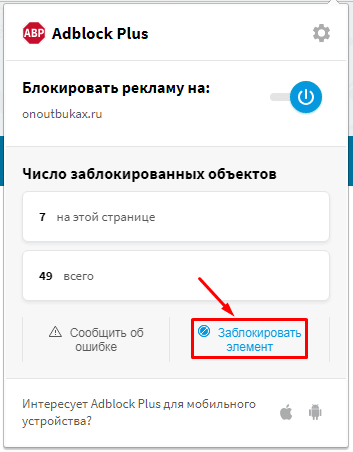
Воспользоваться ей можно из панели управления плагином. Для этого нажмите по кнопку «Заблокировать элемент» и выберите нужную область на сайте. Затем в появившемся окне нажмите «Добавить».
С помощью этого инструмента очень легко отключить показ блоков, которые были пропущены стандартными фильтрами плагина Adblock.
Ublock Origin
Отличный вариант для повышения эффективности блокировки рекламы в Яндекс Браузере. В идеале его лучше всего использовать одновременно вместе с остальными расширениями, рассмотренными ранее. Ublock отличается неплохой производительностью с меньшим потреблением системных ресурсов.
Скачать блокировщик можно бесплатно с магазина дополнений.
Для этого:

Также существует возможность удаления из видимости отдельного элемента на странице. Для этого нажмите по иконке пипетки, выберите нужный блок и нажмите «Создать».
Еще больше настроек можно найти в панели управления.
Adguard
Adguard способен блокировать не только обычную рекламу в Яндекс Браузере, но и оповещать пользователей о переходе на опасный (зараженный вредоносным кодом) или мошеннический ресурс. Это реализовано с помощью специальных функций антибаннера, антифишинга, различных фильтров и сбора анонимной статистики.
Установить плагин достаточно просто, для этого:

Благодаря быстрому меню можно заблокировать отдельный блок на странице, пожаловаться на ресурс (помогая тем самым в развитии проекта Adguard), получить подробный отчет о ресурсе или приостановить работу расширения.
- Установите и используйте рассмотренные аддоны одновременно.
- Некоторые веб-проекты ограничивают возможность просмотра содержимого при включенном блокираторе. В качестве решения предлагаю добавить данный проект в белый фильтр.
- Довольно часто расширения удаляют со страниц кнопки социальных сетей и ссылки на группы. Для их восстановления необходимо отказаться от использования аддона.
А чем пользуетесь вы? Ответ на это можете написать в комментариях.
Если ни один плагин вам не помог, возможно проблема находится на стороне , рекомендую посмотреть подробный видео урок на эту тему.
Подробное видео
Если для большинства производителей товаров и услуг «реклама – это двигатель торговли», то для многих обычных пользователей ПК реклама уже давно является раздражающим фактором, с которым каждый борется по мере своих сил. Особенно это касается работы в сети, со всеми причитающимися этому атрибутами в виде различных рекламных баннеров, внезапно открывающихся рекламных страниц, вирусных adware-приложений, фишинга и прочего подобного им. В данном материале я постараюсь помочь таким пользователям на примере Яндекс.Браузер и расскажу, какой блокировщик рекламы для Яндекс Браузера нам поможет, и как им воспользоваться.
Пользуемся «Яндекс.Браузер» без рекламыКак убрать рекламу в Яндекс Браузере
«Яндекс.Браузер», работающий на ядре «Chromium», обладает встроенным инструментарием, позволяющим блокировать рекламу в сети. При этом эффективность данного функционала находится на среднем уровне, что, тем не менее, позволяет браузеру осуществлять поверхностную блокировку назойливой рекламы.
- Чтобы задействовать указанный инструментарий, нажмите на кнопку «Настройки «Яндекс.Браузер» справа сверху (три горизонтальные линии).
- В открывшемся меню выбираем «Настройки», и ищем на странице настроек «Блокировать шокирующую рекламу» (должна стоять галочка).
- При желании нажмите на рядом расположенную кнопку «Настроить», благодаря которой вы сможете убрать блокировку эротической рекламы, отредактировать чёрный список, или добавить нужные исключения для блокировки.
 Блокируйте шокирующую рекламу в настройках «Яндекс.Браузер»
Также можно поставить галочку напротив опции «Do not track» (не отслеживать). Эта опция уведомляет сайты, что пользователь не желает, чтобы его действия в сети отслеживались, что может пригодиться в борьбе с выводом контекстной рекламы на различных сайтах.
Теперь сверху кликните на вкладку «Безопасность» вашего браузера. Здесь проследите, чтобы стояли галочки на опциях «Включить защиту от вредоносных сайтов и программ» и «Включить защиту от фишинга».

Теперь перейдите во вкладку «Дополнения». Здесь найдите «Блокировка флеш-данных», и нажмите на «Включить».
Также вы можете воспользоваться уже встроенным в функционал «Яндекс.Браузер» (но по умолчанию отключённого) блокировщиком «Adguard ». Он эффективно блокирует мигающие баннеры, различные объявления, видеорекламу, запрещает доступ к мошенническим сайтам, делая серфинг в сети более удобным и безопасным для пользователя.
 Задействуйте функционал расширения «Adguard»
Включите блокировщик рекламы, через несколько секунд произойдёт его активизация, после чего рядом с расширением появится кнопка «Настройки», нажав на которую вы сможете настроить расширение (в частности, установить пользовательские фильтры, составить белый список, определиться со спецификой антифишинга и так далее).
Скачать блокировщик рекламы для Яндекс Браузера бесплатно
Также вы можете использовать другие блокировщики рекламы для вашего «Яндекс.Браузер», которые можно скачать в магазине Хром .
Расширение «Adblock Plus»
В частности, довольно популярен среди пользователей блокировщик «Adblock Plus », демонстрирующий высокую эффективность в блокировке рекламы.
- Перейдите по ссылке, и установите данное расширение на ваш браузер.
- После установки значок «ABP» появится на панели инструментов браузера справа сверху.
- Кликнув по нему, вы сможете получить статистику по осуществлённым расширением блокировкам, а также перейти в его настройки, нажав на кнопку «Настроить» снизу.
- В открывшейся панели настроек «Adblock Plus» вы сможете просмотреть список фильтров, установить персональные фильтры, отредактировать список разрешённых доменов, а также установить общие настройки.
- В частности, вам будет необходимо установить галочки рядом со списками фильтров «Adblock Warning Removal List» и «RuAdList+EasyList» (вкладка «Список фильтров»).
- Затем нажмите на кнопку «Обновить сейчас» для обновления содержимого данных списков.
- При необходимости снимите галочку с опции «Разрешить некоторую ненавязчивую рекламу», если желаете видеть небольшой процент рекламы при работе в сети.

Дополнение «Ghostery»
Расширение «Ghostery » обнаруживает и блокирует интернет-трекеры, которые отслеживают вашу деятельность в сети. Данный блокировщик рекламных объявлений для Yandex браузера делит все интернет-жучки на несколько категорий. Реклама, аналитика сайта, взаимодействие с клиентом, социальные сети, важное, аудио/видео, реклама для взрослых, комментарии, в соответствии с которыми вы можете настроить фильтры данного приложения.
 Рабочее окно расширения «Ghostery»
Для настройки данного расширения наведите курсор на его значок справа сверху (привидение), нажмите на правую клавишу мыши, выберите «Настройки».
Панель настроек данного расширения довольно объёмна, и включает вкладки:
- «Общие» — настройка общих параметров работы расширения;
- «Блокировка» — позволяет добавлять сайты, которым вы доверяете по отдельности или категориям;
- «Доверенные сайты» — добавление сюда сайтов полностью разблокирует работу жучков на них;
- «Заблокированные сайты» — все жучки на указанных здесь данных сайтах будут заблокированы, «О компании» и «Руководство».
Плагин «Fair AdBlocker App»
Англоязычное расширение «Fair AdBlocker App » также является ещё одним эффективным блокировщиком рекламы для Яндекс Браузер.
- Установите данное расширение с магазина Хром, кликните на «Activate Ad Blocking», а затем на «Установить расширение».
- После этого значок расширения появится на панели инструментов справа.
- Нажав на него, вы сможете произвести настройку приложения по опциям «Whitelist Site» (список белых сайтов), «Block Elements» (блокировать элементы), «Allow Popups» (позволить всплывающие окна).
 Рабочая панель «Fair AdBlocker App»
Заключение
В данном материале мной были рассмотрены несколько известных блокировщиков, позволяющих существенно ограничить демонстрацию интернет-рекламы. Наиболее же популярным и эффективным инструментов в данном перечне является блокировщик «Adblock Plus» — он показывает наиболее высокую эффективность блокировки рекламы в «Яндекс.Браузер».
Не знаю как Вы, но я недавно начал пользоваться Яндекс браузером . У меня просто руки не доходили, посидеть, протестировать его. Результатами вообще доволен, довольно таки шустрый и проблем в использованием нету. Читал документацию, да и вообще отзывы на форумах, в многом согласен, что копия Google Chrome. Но все же Yandex пошел на такой шаг, а так как люди им пользуются, то проблема рекламы как всегда остается актуальной.
Ладно, не буду тянуть, по заглавию Вы наверное уже поняли, что сегодня будем говорить о том,
Для начала выделим способы которые могут нам помочь:
- Блокировка и защита от фишинга и вредоносных программ.
- Использование дополнения Adblock.
- Использование дополнения Adguard, для блокировки всплывающих окон, баннеров и разного рода назойливых элементов.
Переходив к просмотру видео, где показано использование данных методов:
Для начала нужно перейти в сам браузер. После этого в правом верхнем углу находим кнопку “Настройка браузера Яндекс”. Нажимаем на нее и в выпадающем списке выбираем “Настройки”.

После того как зашли в настройки ищем пункт защита личных данных и ставим галочку “Включить защиту от фишинга и вредоносных программ”. Бывает, что эта галочка стоит по умолчанию, это хорошо.

Для того что бы не замедлялась робота вашего компьютера, Вам теперь необходимо блокировать флеш-баннеры и видео рекламу. Переходим в настройки, как уже было описано выше и находим вкладку дополнения. В дополнениях ищем такое название как “Блокировка Флеш-баннеров и видео” и нажимаем включить.

Тепеьр обозреватель работает на полную и может полностью осуществлять блокировку. В некоторых случаях и этого способа хватает с головой. Первый возможный способ по защите от рекламы, мы использовали. Переходим к следующему.
Использование дополнения Adblock
Если Вы захотите использовать это дополнения, то я рекомендую отключить дополнение “Блокировка Флеш-баннеров и видео”, про которое писалось выше.
Что бы полностью ознакомится с Adblock и как его установить на Yandex браузер перейдите на статью: . Специально, что бы здесь не было много писанины выделил полную статью под все браузеры.
Использование дополнения Adguard, для блокировки всплывающих окон, баннеров и разного рода назойливых элементов
Вот мы и добрались к третьему способу, как можно убрать рекламу в Yandex browser . В интернете про это дополнение, можно найти много чего интересного. Можно скачать как дополнение, так и установить целую программу. По этому способу, а именно как , я написал целую объемную стать. Которую рекомендую просмотреть и ознакомится
Так как интернет прочно вошел в нашу жизнь, так и реклама вошла в интернет. Реклама — это двигатель продаж, торговли, поэтому ее очень много и она разнообразна. Поскольку много назойливой, вирусной рекламы, то приходится искать способы для борьбы с ней. И сегодня мы такие способы рассмотрели и разобрались как убрать рекламу в Яндекс браузере.
В открывшимся окне ищем дополнение с названием Adblock Plus в форме поиск по магазину.
В окне результата поиска нажимаем установить.
И пусть вас не смущает то что мы устанавливаем блокировщик рекламы для яндекс браузера с интернет-магазина chrome.
После того как все установилось, в браузере смотрим в верхний правый угл, там загорится красный значок дополнения add block. Пол дела сделано антибаннер подключен.
Теперь нужно проверить какие элементы он блокирует, и действительно ли он считается самым лучшим блокировщиком против рекламы. Для этого есть много ресурсов для проверки, я остановился на следующем простеньком сайте.
И так теперь переходим по ссылке https://checkadblock.ru и смотрим результаты работы расширение антирекламы, что именно заблокировано, а что загружено. По умолчанию должно получиться чуть больше 66%.
Если блокировка рекламных показов удалась, то вы все сделали правильно. На этом можно и закончить. Так как навязчивые, мешающие рекламные блоки и баннерную рекламу мы убрали. Но если кому нужен 100% результат, что бы дополнение блокировало, аналитики и метрики, тогда перейдем в настройки.
Настройка add block
Нажимаем на значок ABP и заходим в настройки (это такая шестеренка в открывшимся окне)
В открывшихся настройках снимаем галочку с пункта включить допустимую рекламу и ставим галочки в пунктах блокировать дополнительное отслеживание и блокировать отслеживание через значки социальных сетей.

После этого проверяем результат, он должен выдать 100%, если результат получившийся ниже не устраивает. Откройте в расширенные настройки и обновите списки фильтры. Затем включите те фильтры, которые у вас отключены.
После этого Вы должны почувствовать значительное ускорение загрузки страниц и более приятное пребывание на сайте. Однако стоит предупредить что при излишней блокировки от рекламы может измениться структура сайта, что приведет к дискомфорту при просмотре. Поэтому рекомендуем вам оставить галочки включить допустимую рекламу.
Дополнительные настройки

Поэтому время от времени на сайтах появляется не блокированная реклама, баннеры или всплывающие окна, пока не обновляться фильтры.
В итоге что бы не ждать обновления вы можете вручную заблокировать не нужные вам рекламные блоки. Для этого Нажимаем на значок АВР в появившемся меню нажимаем «заблокировать элемент», затем наводим мышку на саму рекламку и нажимаем левую кнопку мыши.

Появится окно с добавление фильтра. нажимаем добавить, это уберет блок с экрана.
Отключение ABP
Отключить расширение можно нажав на значок ABP и в появившемся меню нажимаем на голубую кнопку выключения. Таким образом мы отключим стопрекламу в данном сайте (на котором вы находились).

Удаление ABP
Полностью отключить или удалить расширение адблок плюс для этого скопируйте ссылку browser://tune , и вставьте в браузер Яндекс.
Листаем в самый низ, открывшийся страницы, находим там Ad block Plus — бесплатный блокировщик. И нажимаем либо отключить (можно будет включить в любой момент), либо удалить.
 Расширение Adblock
Adblock Plus для android
Браузер по умолчанию и так уже блокирует плохие рекламные показы в сети. Но кому это не достаточно, то в browser Yandex появилась поддержка сторонних приложений по API пока это только Adguard, Adblock Fast, Adblock Plus и Crystal. Поэтому теперь в браузере можем настроить блокер и для андроида. Для этого нужно скачать и установить приложение из Google Play под названием Adblock Plus для Интернет Samsung.

адд для Интернет Samsung
Затем заходим на телефоне android в браузер Яндекс, в настройках ищем пункт «дополнения для блокировки(Бета-версия)» и выбираем там доступное приложение. В нашем случае это Adblock для Интернет Samsung. На этом все.

Adblock Plus
Желаем Вам приятного и быстрого сёрфинга в Yandex browser.
ABP — это специальный блокировщик рекламы для Яндекс браузера. Выполненный в виде расширения, которое встраивается в браузер и делает защиту стопреклама. ABP или антиреклама — блокирует разнообразную рекламу на сайтах при их просмотре. Или используйте его как антибаннер и антиспам.
Блокировщик запрещает загрузку контекстной рекламы, при поиске нужной информации через Google, Yandex, Mail; запрещает загрузку баннеров, всплывающих окон и прочих рекламных материалов, которые не только раздражают, но даже могут причинить вред вашему компьютеру. Установка adblock plus позволит значительно экономить интернет-трафик. Но есть и другая сторона адблока — использование оперативной памяти компьютера, причём обычный adblock много, даже очень много, «кушает» оперативки, а adblockplus — в 3 раза меньше.
Скачать бесплатно Яндекс браузер можно по ссылке: http://browser.yandex.ru/ .
Бесплатное скачивание и установка Abp
Скачать Abp можно абсолютно бесплатно из интернет-магазина расширений для Google Chrome. Для этого нужно открыть Я.браузер и нажать на ссылку: расширения браузера . Затем, в открывшемся окне нажимаем на соответствующую кнопочку «+Бесплатно» :

Адблок сам скачается и установится на ваш компьютер. После установки нужно будет лишь включить это расширение, нажатием на соответствующую новую кнопку, которая появиться в верхней панели браузера:

Настройка adblock plus
Сразу после установки этого расширения, доступны дополнительные настройки:

- «Блокирование вредоносных программ» — домены, которые были замечены в распространении вирусов и прочих вредоносных программ, будут автоматически заблокированы для доступа.
- «Удалять кнопки социальных сетей» — таких как Вконтакте, Фейсбук и другие — будут «вырезаны» из кода просматриваемой страницы, чтобы исключить возможно слежения за пользователем.
- «Отключить слежение» — полное отключение слежения за пользователем в рекламных объявлениях. Допустим, Директ отслеживает запросы пользователя и на основании этого показывает ему соответствующую рекламу.
- Также можно настроить пользование для детей защиту от нежелательного контента.
Основные настройки блокировщика можно сделать, нажав на значок в панеле браузера и выбрав в контекстном меню «Настройки»:

Разработчики сделали этот плагин абсолютно бесплатным. Но всё же оставили возможность для показа некоторой части рекламы. Для того что-бы получить любое незначительное вознаграждение за свой труд. Это настройка — «Разрешить некоторую ненавязчивую рекламу».
ABP пригодится тем, кто пользуется мобильным интернетом. Для остальных он — лишь излишняя загрузка оперативной памяти. Ведь реклама в интернете не только раздражает. Она позволяет зарабатывать веб-мастерам, а вам — получать за это бесплатную информацию от них. Т.е. включая этот плагин вы даете заработать владельцу данного ПО. А не автору который предоставил вам информацию. Выбор за Вами.
Это расширение можно установить точно также и для Гугл Хром.
